


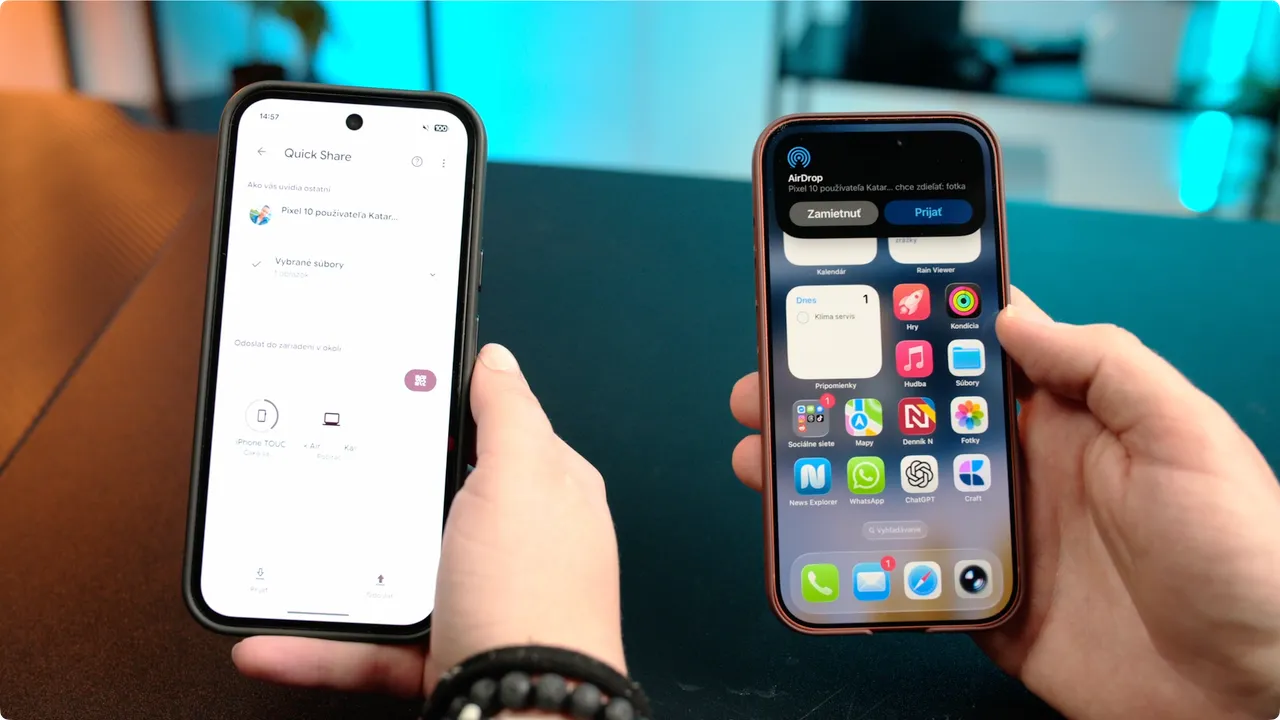
Návod: Rýchle posielanie súborov medzi iPhonom a Androidom

K dispozícii je viacero riešení na bezdrôtový prenos súborov medzi zariadeniami. Niektoré sú priamou súčasťou smartfónov, iné si môžete stiahnuť.
Smartfón dnes slúži ako pracovný aj multimediálny nástroj, ktorý máte neustále pri sebe. Ukladáte doň fotografie, videá, dokumenty či odkazy, a skôr či neskôr nastane situácia, keď ich potrebujete poslať do iného zariadenia. Či už do toho vášho alebo kamarátovi či v rámci rodiny.
Bezdrôtový prenos je v takom prípade najpohodlnejším riešením. Stačí vybrať súbor a odoslať ho bez káblov alebo USB kľúčov. V praxi však záleží na tom, medzi akými zariadeniami dáta posielate.
V tomto článku vám poradím, ako využívať systémové funkcie, ako je AirDrop v Apple zariadeniach či Quick Share vo svete Androidu. Odporučím aj niekoľko alternatív tretích strán, ktoré umožňujú bezdrôtový prenos súborov naprieč rôznymi operačnými systémami. Do pozornosti dávam aj moje video, v ktorom ukazujem, ako jednotlivé riešenia fungujú.
AirDrop v ekosystéme Apple
Ak používate zariadenia značky Apple, riešením je systémová funkcia AirDrop. Funguje na iPhonoch, iPadoch aj počítačoch Mac a nevyžaduje inštaláciu dodatočnej aplikácie. Umožňuje prenášať fotografie, videá, dokumenty, kontakty či odkazy bez potreby internetu.
AirDrop vyhľadáva blízke zariadenia pomocou Bluetooth a samotný prenos prebieha cez priame Wi-Fi spojenie. Výsledkom je vysoká rýchlosť, ktorá umožňuje odosielať aj väčšie videá alebo celé priečinky bez výrazného čakania a bez internetového pripojenia.
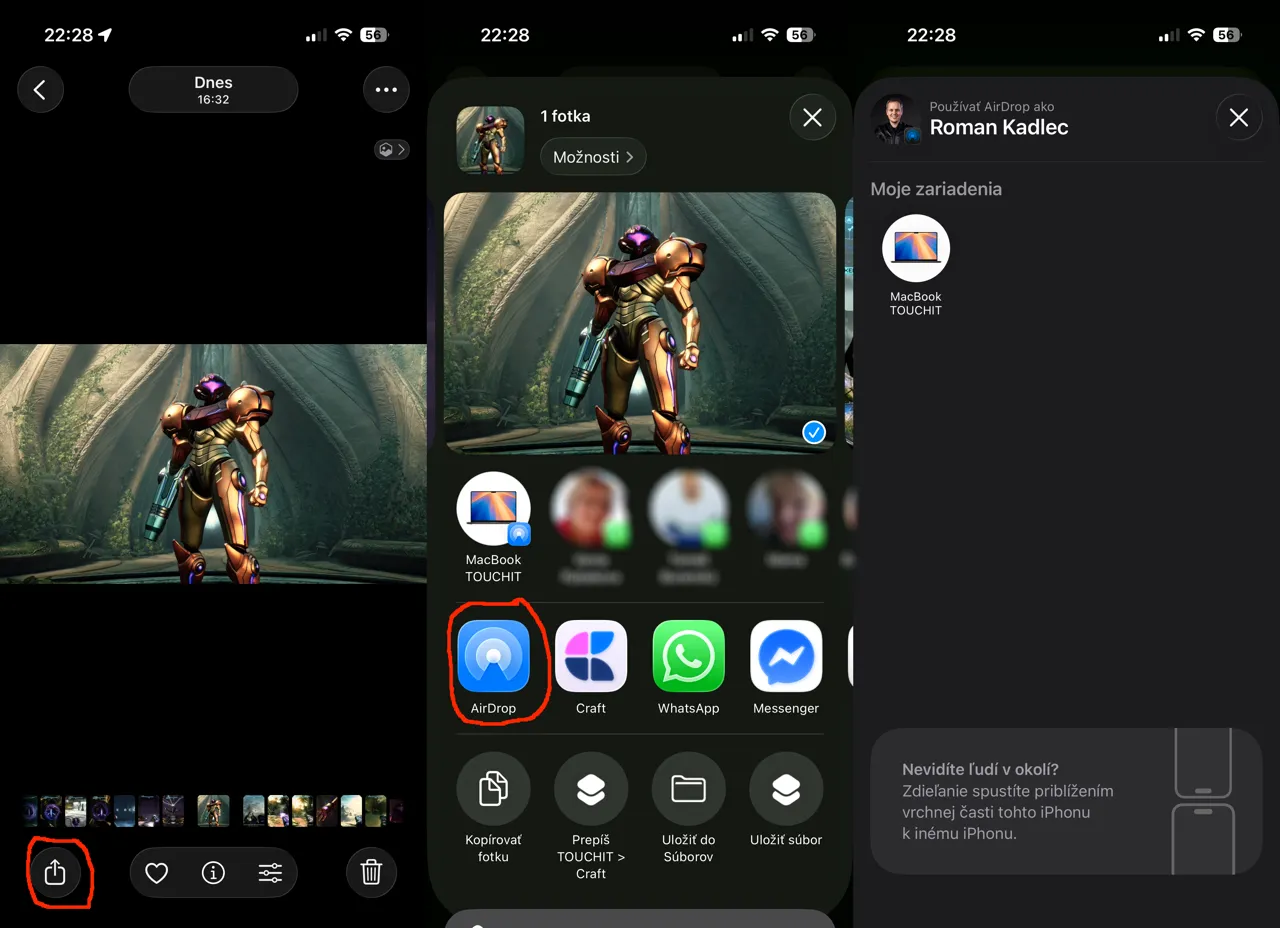
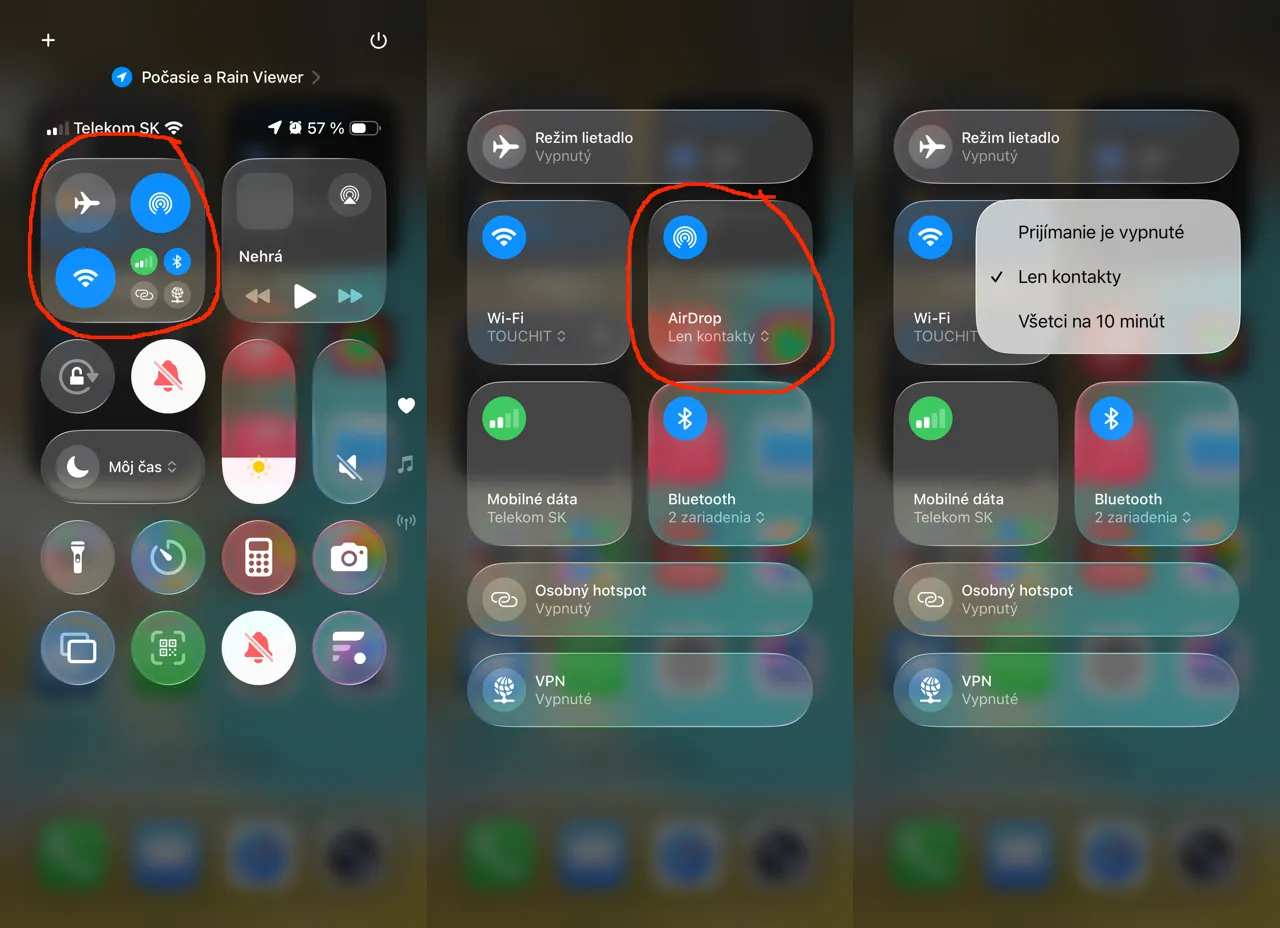
Prenos je šifrovaný a v nastaveniach si môžete určiť, či chcete prijímať súbory od nikoho, iba od kontaktov alebo od všetkých používateľov v okolí počas 10 minút od aktivácie tejto možnosti. Postup, ako používať AirDrop, si môžete pozrieť vo videu.
Od systémov iOS 26 a iPadOS 26 Apple využíva štandard Wi-Fi Aware 4.0, čo otvára cestu k prepojeniu s Android zariadeniami. Vďaka tomu sa AirDrop postupne učí komunikovať aj mimo vlastného ekosystému. Prepojenie AirDrop a Quick Share aktuálne podporujú iba smartfóny série Pixel 10. Podpora tohto prepojenia sa však čoskoro rozšíri aj na ďalšie zariadenia so systémom Android.
24. decembra 2025
3m
Čo je to AirDrop a ako funguje
Quick Share pre Android a Windows
Aj Android má svoj AirDrop. Nazýva sa Quick Share. Túto funkciu predstavil Samsung v roku 2020 a v roku 2024 sa spojil s Googlom, ktorý premenoval riešenie Nearby Share na Quick Share. Odvtedy ide o štandardný nástroj na bezdrôtové zdieľanie medzi Android zariadeniami rôznych výrobcov aj medzi Androidom a počítačmi so systémom Windows.
Pokiaľ používate zariadenie so systémom Android 6 alebo novším a s Google službami, Quick Share máte vo vašom smartfóne či tablete aj vy. Je dobré o tom vedieť, nakoľko ide o najpohodlnejšie riešenie, ak potrebujete poslať súbor do iného Androidu.
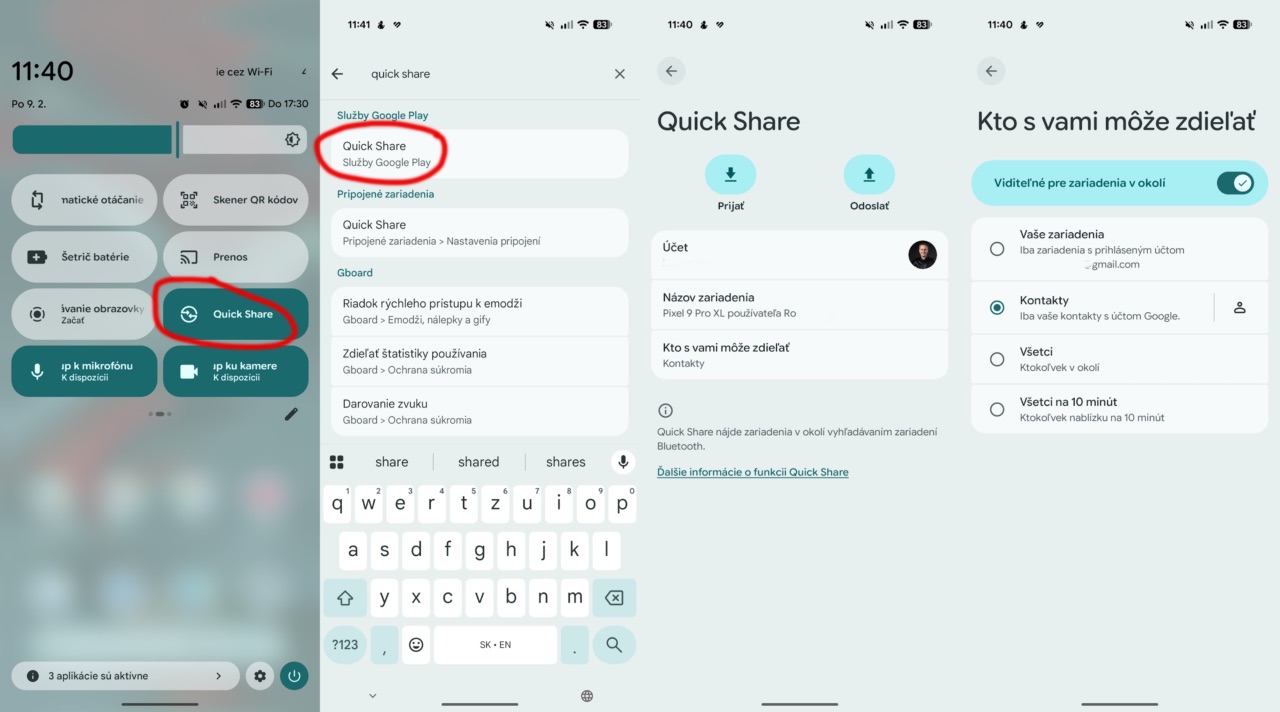
Quick Share kombinuje technológie Bluetooth, Wi-Fi a Wi-Fi Direct. Výsledkom je stabilné spojenie a vysoká prenosová rýchlosť aj bez internetového pripojenia. Rovnako ako pri AirDrop si môžete nastaviť viditeľnosť zariadenia len pre vlastné zariadenia, kontakty alebo všetkých používateľov v okolí.
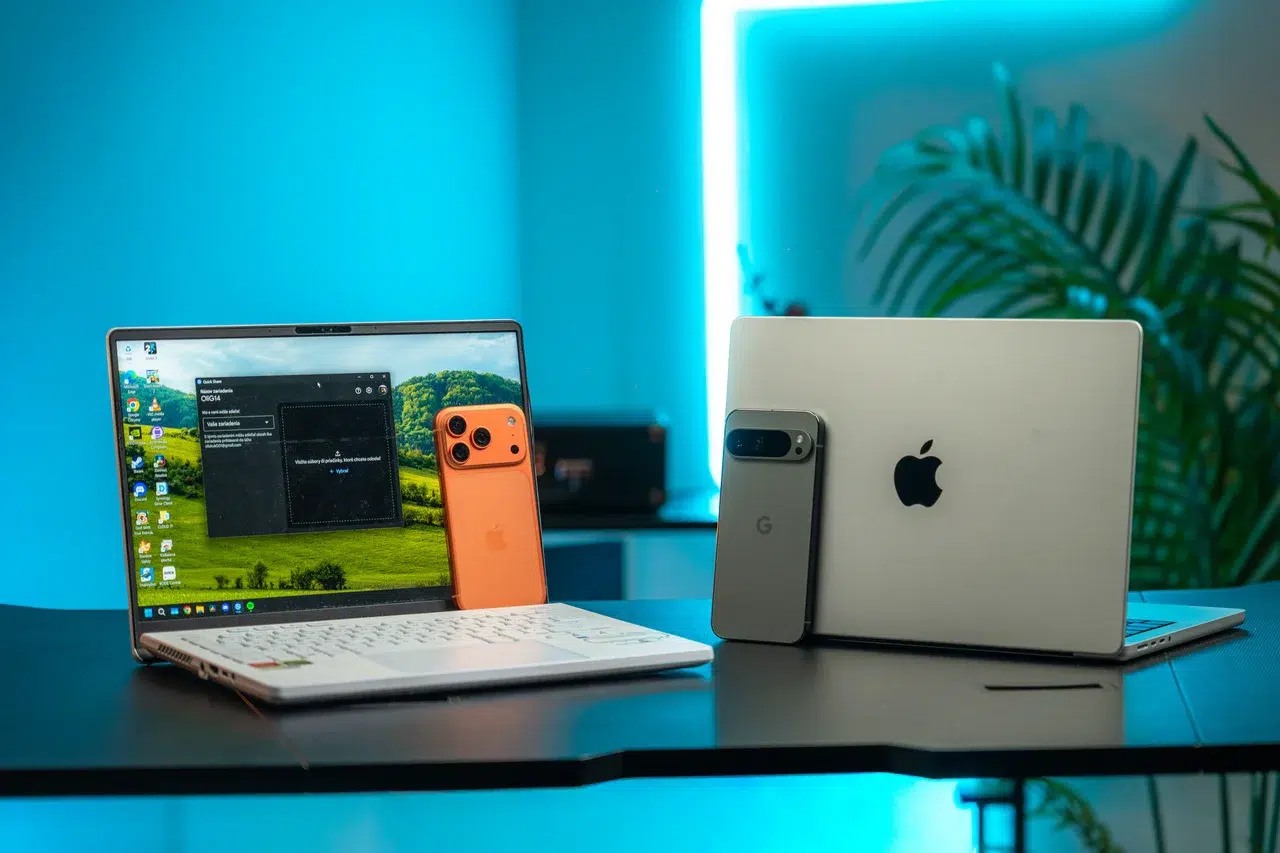
Quick Share ponúka aj aplikáciu pre Windows počítače, ktorá umožňuje bezdrôtový prenos medzi Android zariadením a počítačom. Alternatívou je funkcia Microsoft Phone Link v systéme Windows, vďaka ktorej môžete presúvať súbory a čiastočne ovládať telefón z prostredia počítača.
Postup, ako používať Quick Share, si môžete pozrieť vo videu.
9. februára 2026
4m
Čo je to Quick Share a ako funguje
Prepojenie Apple a Android zariadení
Prepojenie medzi AirDrop a Quick Share sa začína dostávať do praxe. Google ho sprístupnil pre smartfóny série Pixel 10. Vďaka podpore Wi-Fi Aware 4.0 dokážu tieto zariadenia komunikovať s Apple zariadeniami cez AirDrop. Podpora tohto prepojenia sa čoskoro rozšíri aj na ďalšie zariadenia so systémom Android.
Ak chcete posielať súbory medzi kompatibilným Android zariadením a iPhonom, iPadom alebo Macom, je potrebné na Apple zariadení povoliť prijímanie súborov od všetkých používateľov na 10 minút. Následne stačí odoslať súbor cez Quick Share a vybrať dostupné Apple zariadenie. Rovnaký postup funguje aj opačným smerom. Quick Share musíte otvoriť pre všetky okolité zariadenia.
V prípade smartfónov Pixel 10 je podmienkou inštalácia a aktualizácia aplikácie Quick Share Extension. Bez nej nové medziplatformové zdieľanie nefunguje.

Riešenia tretích strán pre rôzne platformy
Ak nechcete čakať na rozšírenie podpory medzi ekosystémami, môžete siahnuť po aplikáciách tretích strán. Jednou z možností je služba Blip, ktorá je dostupná pre iOS, Android, Windows a macOS. Pripravuje sa aj podpora pre Linux. Na nekomerčné používanie je bezplatná a nezobrazuje reklamy. Prenos prebieha priamo medzi zariadeniami bez odosielania dát do internetu. Alternatívou je služba Send Anywhere.
Jednoduchou alternatívou je webová služba PairDrop dostupná na stránke pairdrop.net. Funguje priamo v prehliadači a zobrazí zariadenia pripojené do rovnakej Wi-Fi siete. Ponúka aj manuálne párovanie, no vyžaduje pripojenie do rovnakej lokálnej siete. Ak potrebujete riešenie aj bez prístupu do lokálnej siete, Blip je praktickejšia voľba. Ďalším riešením je LocalSend.
V prípade uvedených riešení je potrebné, aby ste si nainštalovali aplikácie do vašich zariadení alebo použili webovú aplikáciu priamo na webovej stránke služby. Pokiaľ je vaše aj druhé zariadenie pripojené do tej istej Wi-Fi siete, najjednoduchšie a najrýchlejšie riešenie je PairDrop.
Prečítajte si aj:

5. apríla 2025
2m
Prenos súborov medzi iOS, Android, Windows a macOS rýchlo a jednoducho



Populárne z kategórie iPhone
12. februára 2026
2m
iOS 26.3 zjednodušuje prechod na Android

10. februára 2026
2m
TOP10 smartfónov v Orangei za 2025: Dve značky rozhodli o predajoch
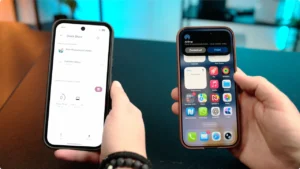
6. februára 2026
2m
Posielanie súborov medzi Androidom a iPhonom bude konečne bez starostí
Podobné články
3. februára 2026
2m
iPhone, ktorý vo vrecku necítite: Air zlacnel o takmer 200 eur
2. februára 2026
2m
Apple testuje iPhone Flip. Nie je isté, či sa ho dočkáme
2. februára 2026
2m
Používate Garmin hodinky s iPhonom? Synchronizácia už funguje automaticky
27. januára 2026
2m
Gmail na iPhone konečne vloží Fotky Google priamo do e-mailu
27. januára 2026
2m
iOS 26.2.1 odomyká AirTag 2, iOS 12.5.8 zachraňuje funkčnosť starých iPhonov
26. januára 2026
4m
Prečo Apple stavil na AI od Googlu a čo to znamená pre Siri v roku 2026
23. januára 2026
2m